⚠ 版本说明:该功能只有进销存工业版才支持
客户发票的作用
可以对客户销售单进行开票登记。
操作方法
打开顶上菜单 【财务管理】→【客户发票】,打开后如下图所示:
- 打开客户发票 在系统顶上菜单中,点击【财务管理】→【客户发票】,打开后点【新增】,如下图所示。
- 登记开票信息 关联销售单,填写发票号、开票金额等开票信息。
- 保存单据 确认信息无误后保存单据。保存后如需修改可点【修改】按钮。
- 审核单据 单据在审核后正式生效。如发现错误需修改,可先【反审】再【修改】。
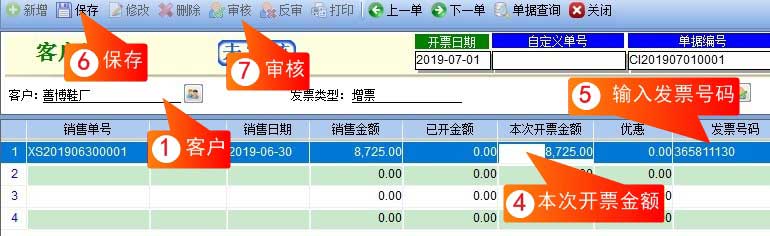
▲ 客户发票界面(登记)
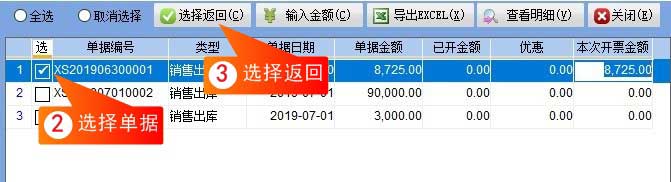
▲ 客户发票界面(明细)
单据按钮说明
| 按钮 | 说明 |
|---|---|
| 新增 | 新增加一张新单据。 |
| 保存 | 保存当前单据。保存后如需修改可点【修改】按钮对本单进行修改。 |
| 修改 | 对保存过的单据修改数据。 |
| 删除 | 如保存过的单据点【修改】后可删除单据。 |
| 审核 | 单据在审核后正式生效。 |
| 反审 | 已审核过单据发现有错误,需要修改可以【反审】后点击【修改】,反审后账目相应返回原状。 |
| 打印 | 将当前单据打印出来。 |
| 上一单 - 下一单 | 浏览不同的单据。 |
| 单据查询 | 可以打开单据管理窗口,查询以往保存过的单据。 |
💡 提示:客户发票用于登记销售单的开票信息,仅工业版支持。审核后记录该笔销售对应的发票。
💡 使用建议
客户发票管理销售开票与回收,建议开票信息与客户资料、税务设置一致,避免红冲与税务风险。
常见问题
客户发票的作用是什么?
▸
可以对客户销售单进行开票登记。
使用客户发票时需要注意什么?
▸
💡 提示:客户发票用于登记销售单的开票信息,仅工业版支持。审核后记录该笔销售对应的发票。