功能说明
系统支持对窗口表格的列显示进行自定义,包括列名称、显示宽度、是否显示、排序等,每个操作员可以设计自己的界面,互不影响。
操作方法
【系统管理】→【系统设置】打开窗口,选择“单据设置”项,如图1所示,可以输入自定义名称、显示的宽度,如果不想显示该列,在“显示”上取消,该窗口的设置是针对所有的单据窗口上产品明细有效。
- 进入单据设置 打开【系统管理】→【系统设置】,切换到“单据设置”页签,对全局单据明细列进行统一设置(名称、宽度、是否显示)。
- 设置全局列 修改列名称、宽度,取消不需要显示的列。此设置对所有单据的产品明细窗口生效。
- 窗口内个性化并保存 在任意窗口右键菜单【表格设置】打开当前窗口的自定义设置,调整排序码后保存。所有自定义设置按当前操作员环境生效,不影响其他用户。
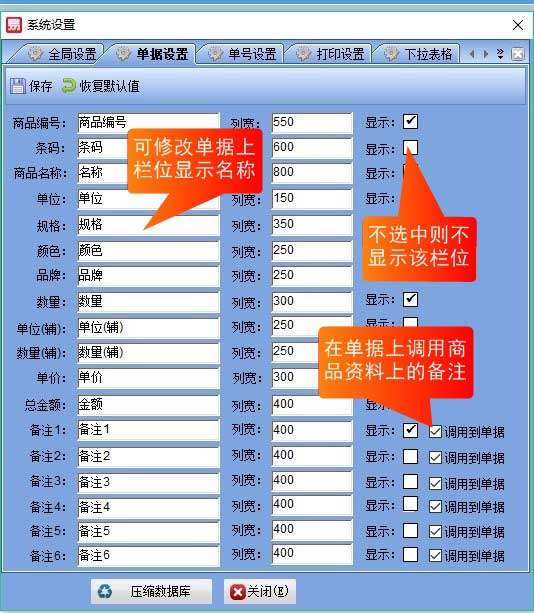
▲ 图1:系统设置 - 单据设置
上面的设置部分特殊的栏位不会控制,因为通用的有些窗口上的列会不一样,所以这些可以在所有的窗口上右键菜单“表格设置”如图2。
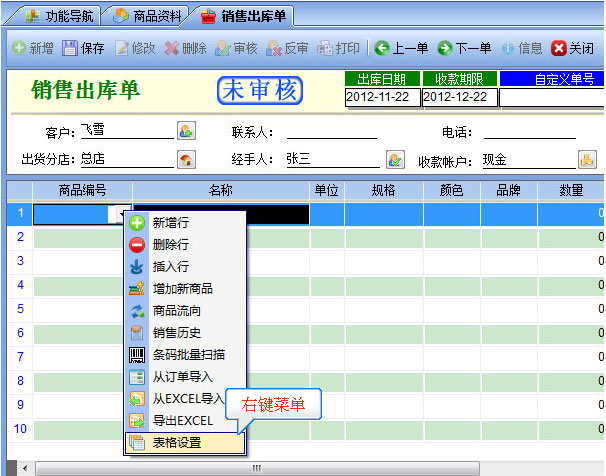
▲ 图2:窗口右键菜单 - 表格设置
打开当前窗口的自定义设置如图3,其中要注意的是排序码,是按大小的顺序显示的,也就是说数值越小的会显示在最前面,可以通过右侧的上下箭头按钮进行调整,最后保存即可,所有的自定义设置都是按当前操作员的环境,不影响别的用户。
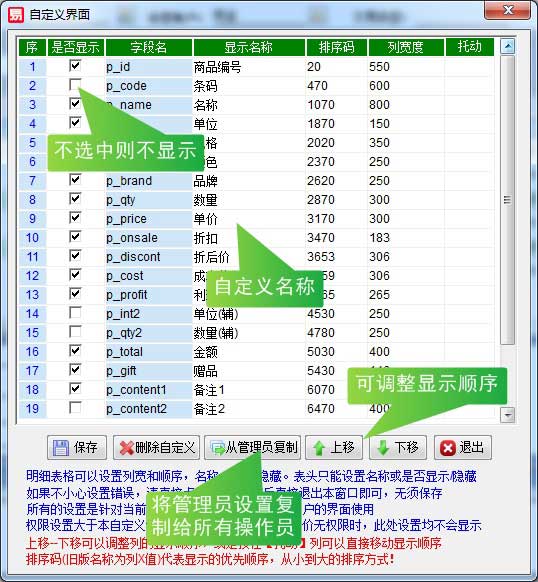
▲ 图3:当前窗口表格自定义设置
栏位说明
| 项目 | 说明 |
|---|---|
| 删除自定义 | 删除自定义设置,恢复到软件默认设置(只针对当前窗口的设置)。 |
| 从管理员复制 | 将管理员设置好的自定义项目复制给所有操作员(针对所有的表格设置)。 |
| 排序码 | 按从小到大的顺序显示。数值越小的列会显示在最前面,可通过右侧上下箭头调整。 |
| 列宽度 | 该列显示的宽度(像素值),边改边看调到需要的大小即可。 |
💡 使用建议
自定义界面可调整常用功能的显示与布局,适配不同岗位的操作习惯,建议按角色配置并定期优化。
常见问题
自定义界面的作用是什么?
▸
系统支持对窗口表格的列显示进行自定义,包括列名称、显示宽度、是否显示、排序等,每个操作员可以设计自己的界面,互不影响。