打印设计
对打印单据的格式设计出自己想要的效果。
操作方法 :
打开【系统管理】-【打印模板设计】打开设计窗口,打开后如下图。
1、修改公司名
2、添加地址及电话信息
3、删除不需要的项目
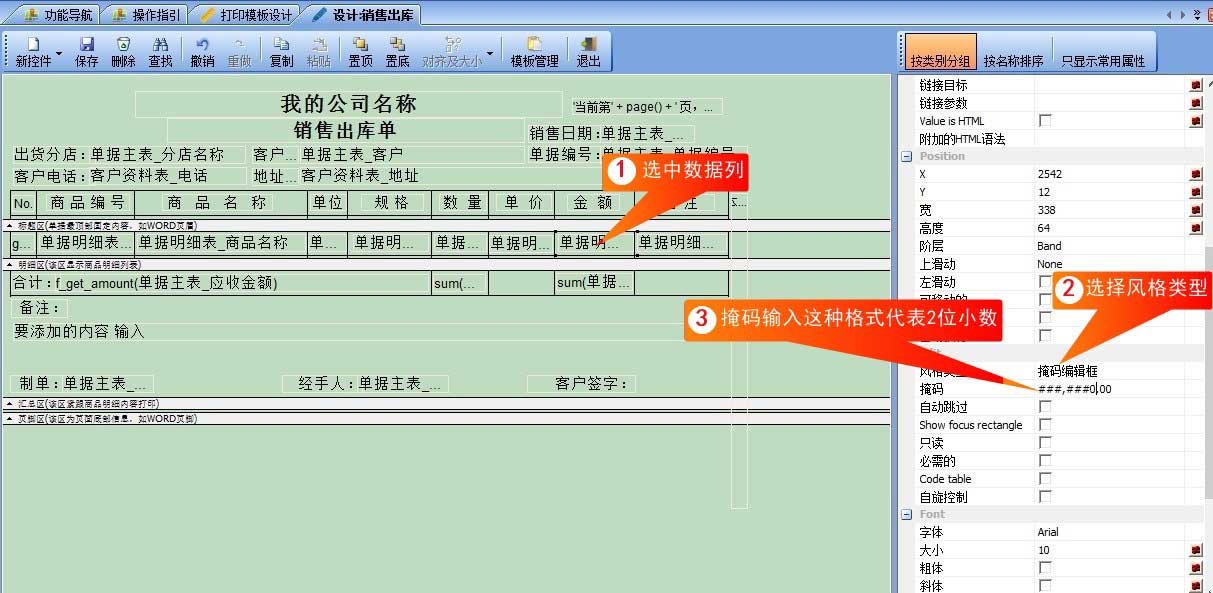
4、修改数量,单价,金额小数位数
5、插入图片LOGO
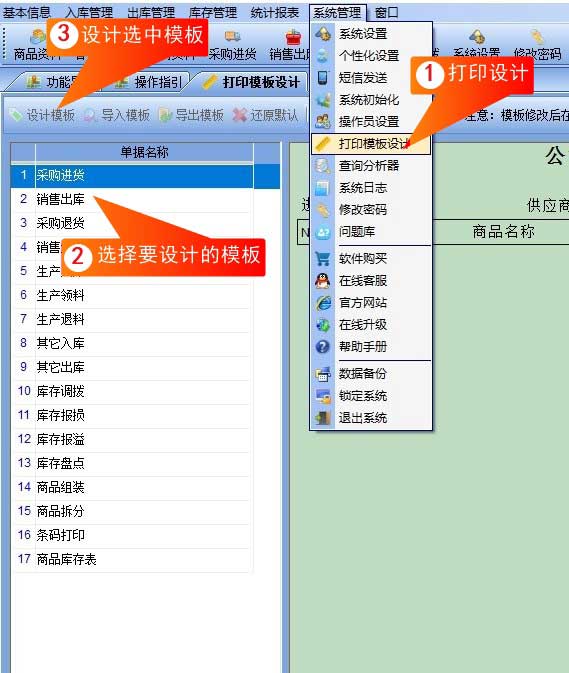
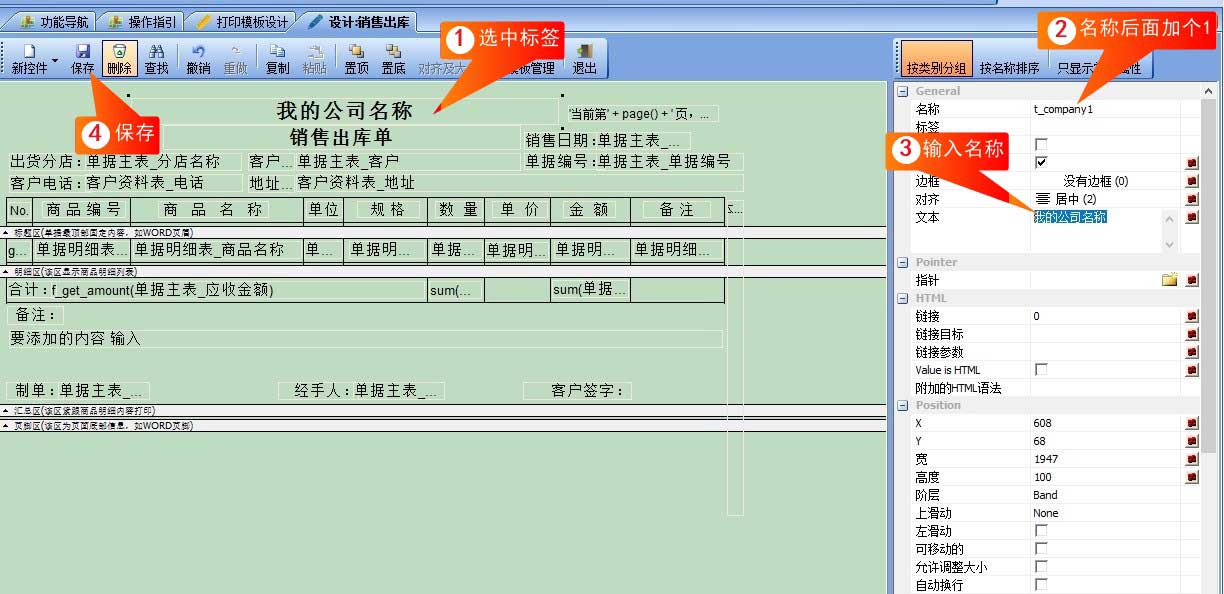
方法1:公司名称默认调用【基本信息】--【公司信息】设置中的公司名称,则无须修改打印模板
方法2:如果不想调用方法1中设置的名称,手动修改时按如下方法
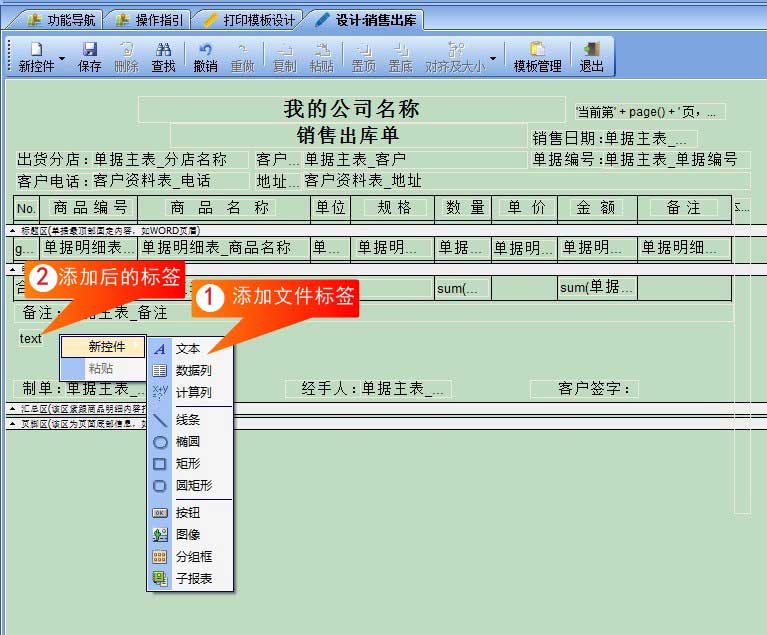
添加地址及电话信息:
在空白处点击鼠标右键,选择【新控件】,在选择【文本】 创建一个Text的文本。
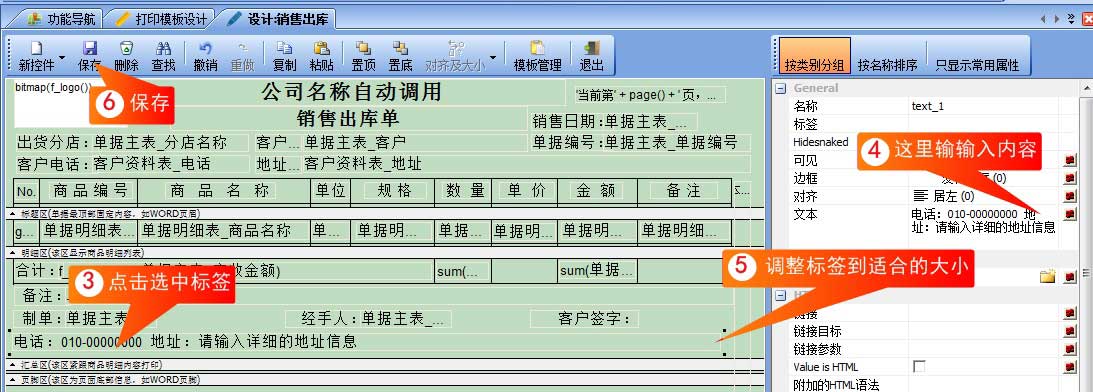
选中Text文本名称,在右边属性中找到文本这一项,可直接输入内容替换,输入完内容后如果标签不够宽,把鼠标移动到标签的最边上出现一个箭头可以按住鼠标拉动标签宽度,以显示完全部内容为宜。
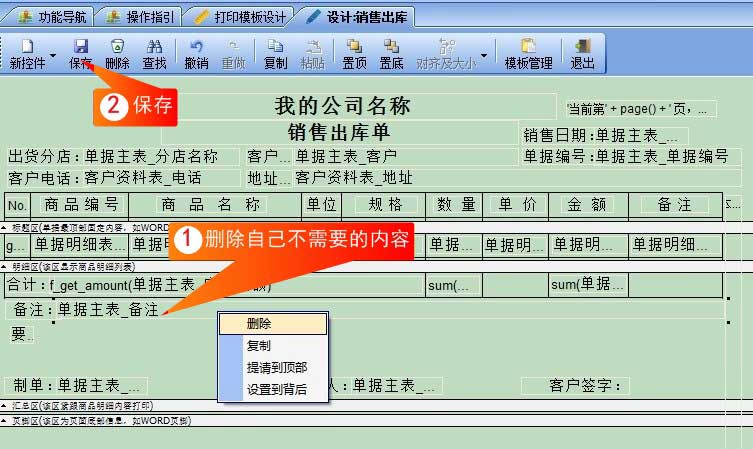
删除不需要的项目
在需要删除的标签上,点击鼠标右键菜单删除。
修改数量,单价,金额小数位数
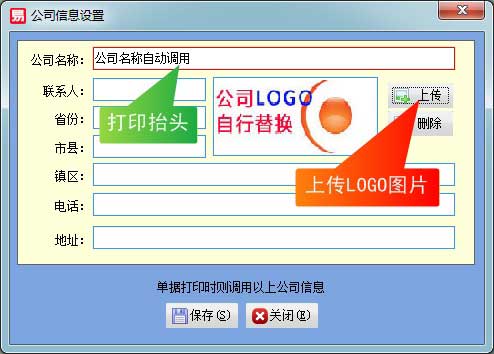
插入图片有两种方法,建议用方法1,因为方法2在更换电脑或是网络版时需要每台电脑上都要有图片才可以显示
插入LOGO图片方法1(强列推荐使用该方法):
1、先在【基本信息】---【公司信息】中上传LOGO图片
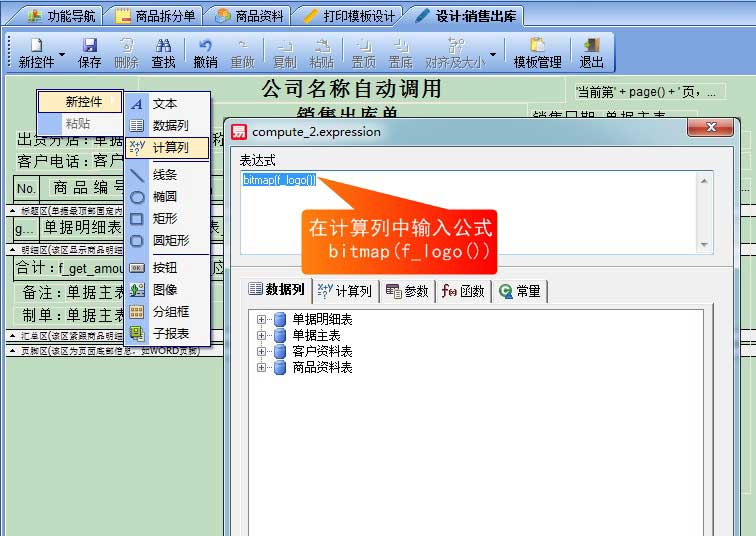
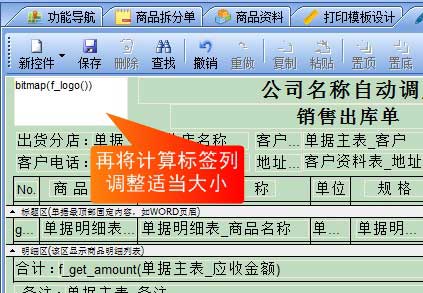
2、在需要插入LOGO的地方双击鼠标,出来菜单选【计算列】,在弹出窗口中输入公式bitmap(f_logo()),然后再将计算列标签调整适合LOGO显示的大小
插入LOGO图片方法2:
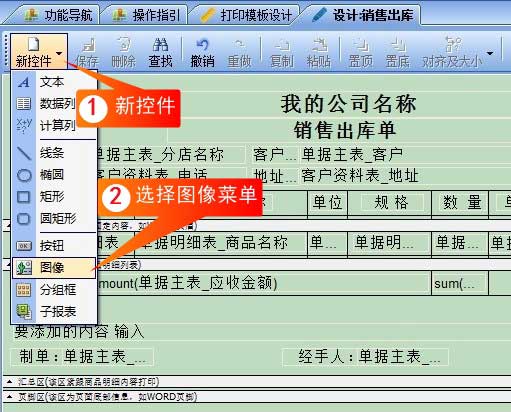
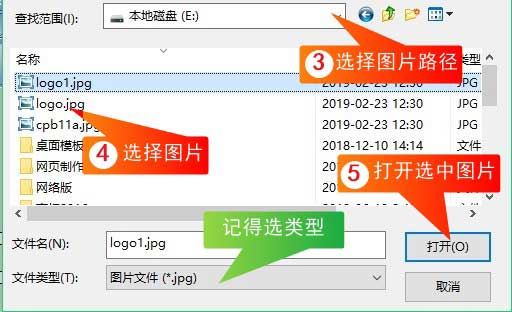
图片要求是 【JPG、jpeg 、GIF】格式,图片名称用英文名,图片放在一个固定的路径不能移动位置 ,如图片放在E盘,名称为logo.jpg。
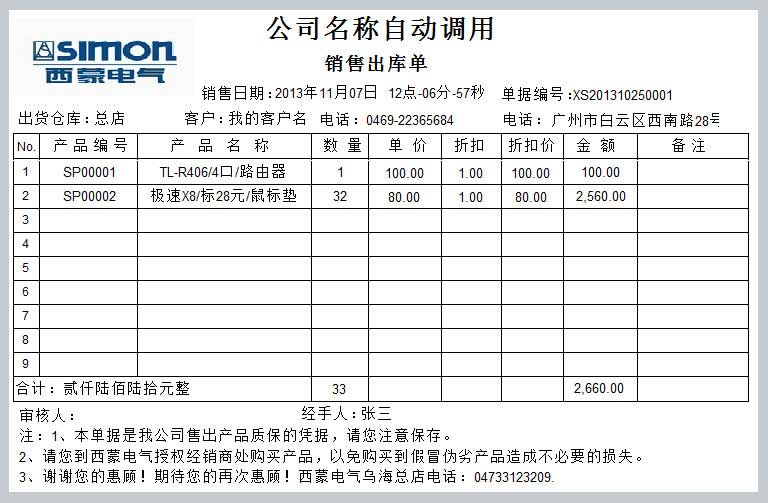
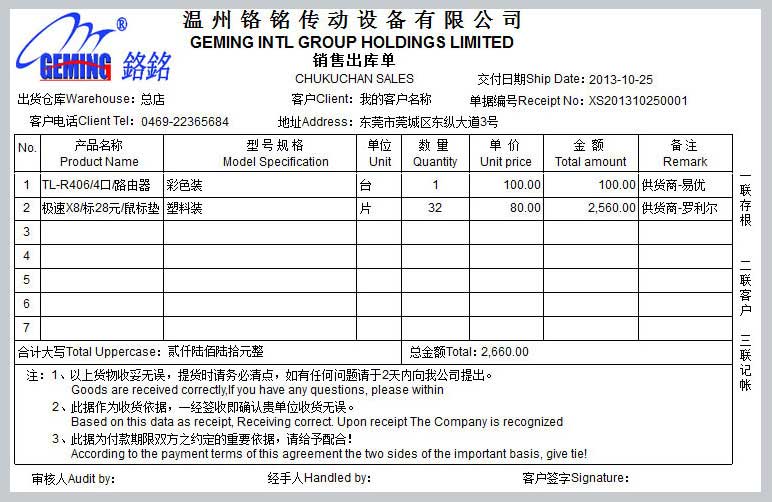
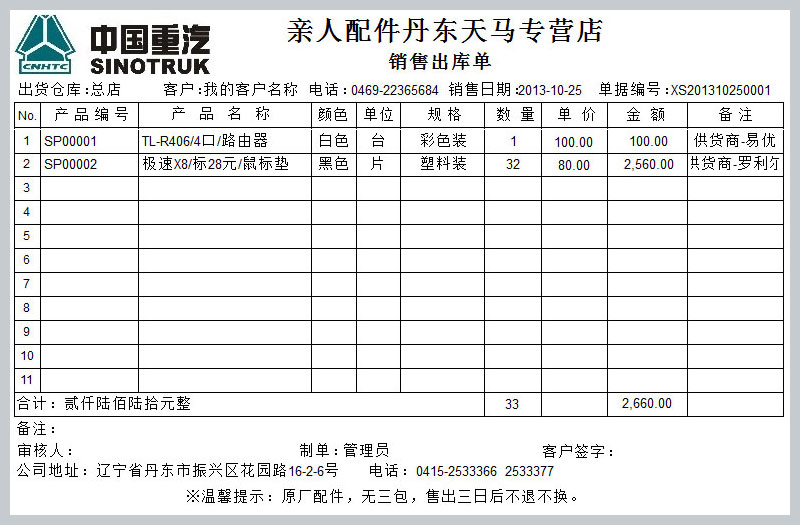
持入图片的模板打印格式示例如下图。
移动内容位置
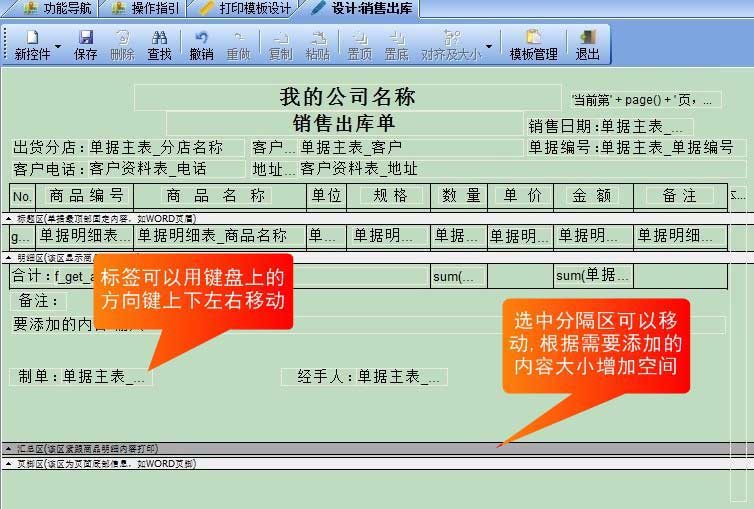
分隔区用鼠标左键选中可以拉动位置, 文本标签内容用鼠标选中后的按键盘上的【上、下、左、右】方向键可移动内容的显示位置 。
💡 使用建议
对打印单据的格式设计出自己想要的效果,录入时重点核对方法1、方法2、添加地址及电话信息等栏位,确保数据准确,操作后及时保存,涉及审核的单据请按流程完成审核。
常见问题
对打印单据的格式设计出自己想要的效果。
打印设计包含多个关键栏位,如方法1、方法2、添加地址及电话信息、插入LOGO图片方法1(强列推荐使用该方法)、插入LOGO图片方法2等,录入时请根据实际业务准确填写,避免影响后续的统计与查询。