WorkBuddy 接入易特 ERP MCP 完整教程
三步搞定,全程不超过 2 分钟
- 在 WorkBuddy 连接器 → 自定义连接器 → 配置 MCP,粘贴 JSON 配置并保存
- 返回 MCP 列表,点 信任 启用
- 在对话里直接提问(如「查一下库存」),按提示报三项即可
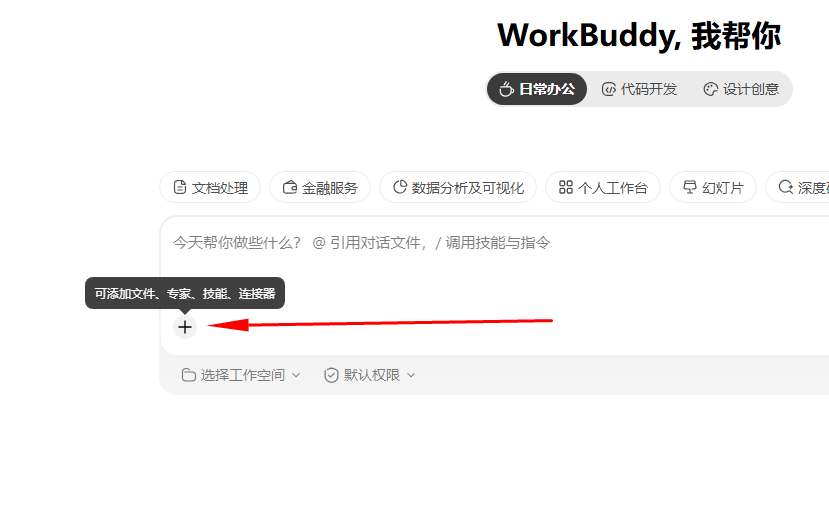
第 1 步 · 主界面打开添加菜单
打开 WorkBuddy 主对话界面,鼠标移到输入框左下角的 + 图标上,会浮出提示「可添加文件、专家、技能、连接器」。
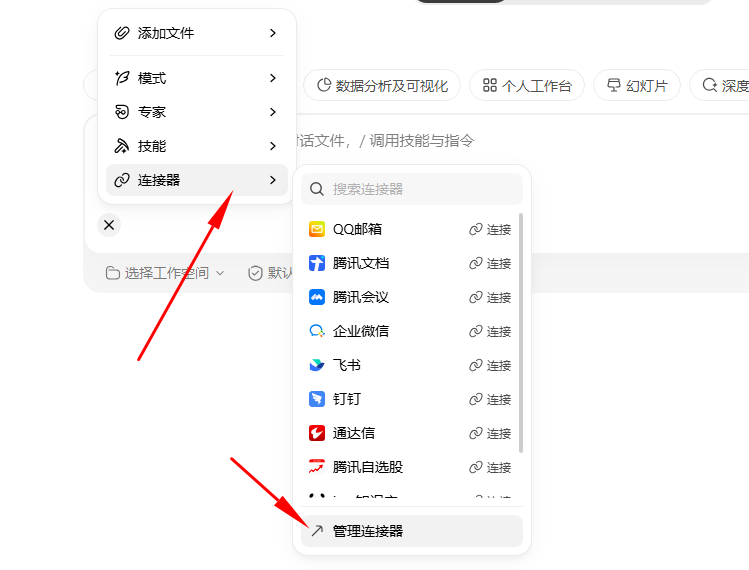
第 2 步 · 选「连接器 → 管理连接器」
弹出菜单依次选 连接器 → 管理连接器(底部那一项)。
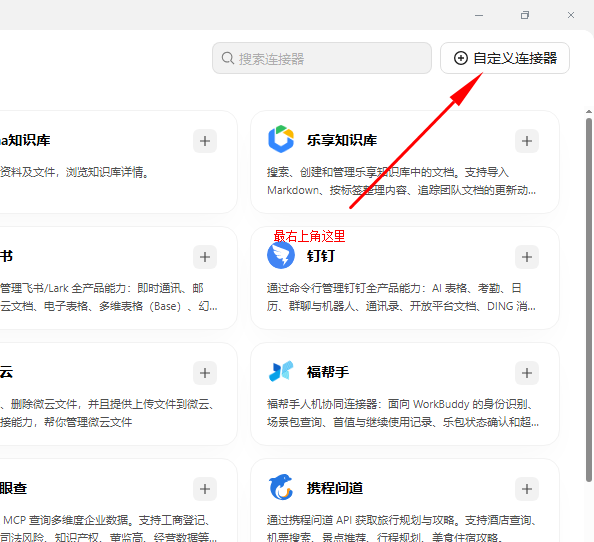
第 3 步 · 打开「自定义连接器」
进入「连接器」总览页后,右上角有一个 自定义连接器 入口,点击进入 MCP 服务管理页面。
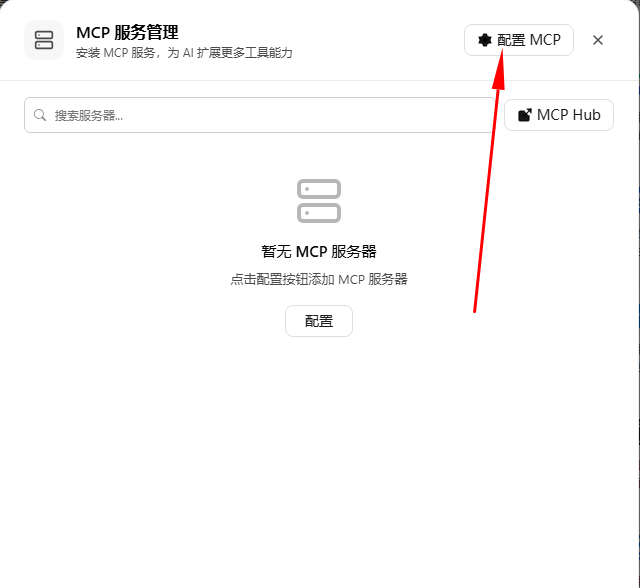
第 4 步 · 打开 MCP 服务管理,点「配置 MCP」
页面显示「暂无 MCP 服务器」,右上角点 配置 MCP 进入配置编辑器。
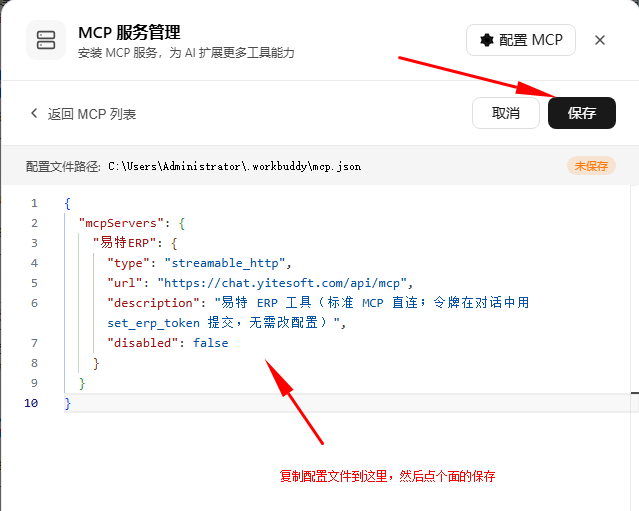
第 5 步 · 粘贴 JSON 配置并保存
编辑器路径即 C:\Users\你的用户名\.workbuddy\mcp.json。把下面整段 JSON 完整复制,粘进去后点 保存。
复制{
  "mcpServers": {
    "yite-erp": {
      "type": "streamable_http",
      "url": "https://chat.yitesoft.com/api/mcp",
      "description": "易特 ERP 工具(标准 MCP 直连;令牌在对话中用 erp_login 提交,无需改配置)",
      "disabled": false
    }
  }
}
保存后状态会显示 未保存 → 已保存(右上角徽章变化)。
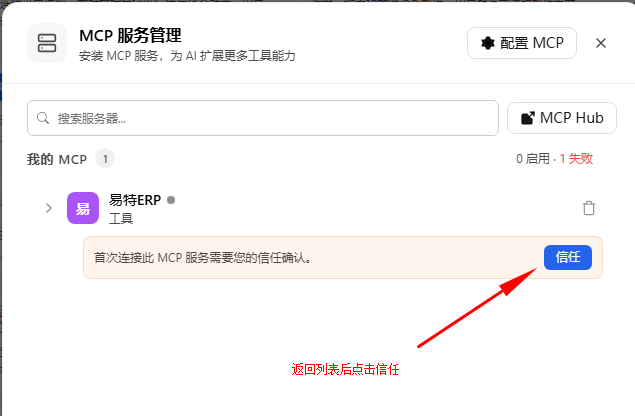
第 6 步 · 返回列表,点「信任」
保存后会自动返回 MCP 列表,看到新条目「易特 ERP」状态为「首次连接此 MCP 服务器需要您的信任确认」。点右边的 信任 按钮。
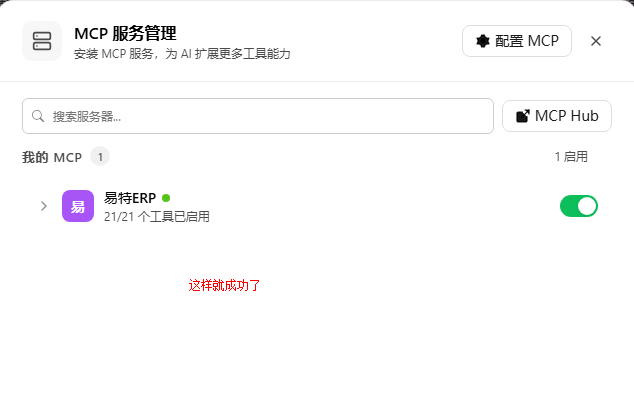
第 7 步 · 启用成功(21 个工具已启用)
信任后状态变为「1 启用」,列表显示「易特 ERP 工具 · 21/21 个工具已启用」,右侧开关变绿。
21 个工具包含 2 个内置(erp_login + set_erp_token)+ 19 个 ERP 操作工具(查仓库、开单、查库存等)。
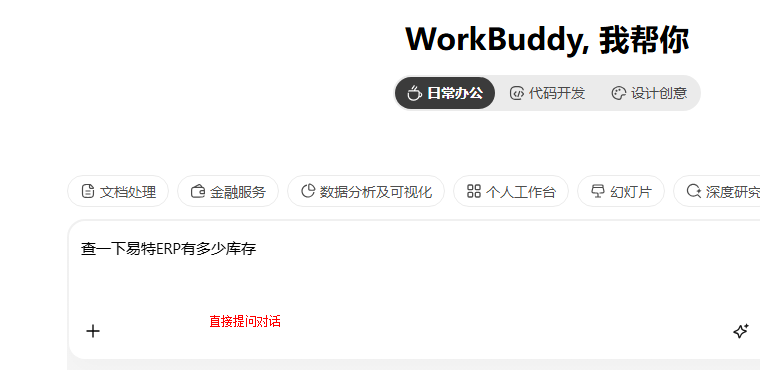
第 8 步 · 在对话框直接提问
回到主对话界面,直接输入你想做的事,例如:
- 「查一下易特ERP有多少库存」
- 「开一张销售单,客户张三,空调 2 台单价 3000」
- 「看一下仓库 A01 有什么产品」
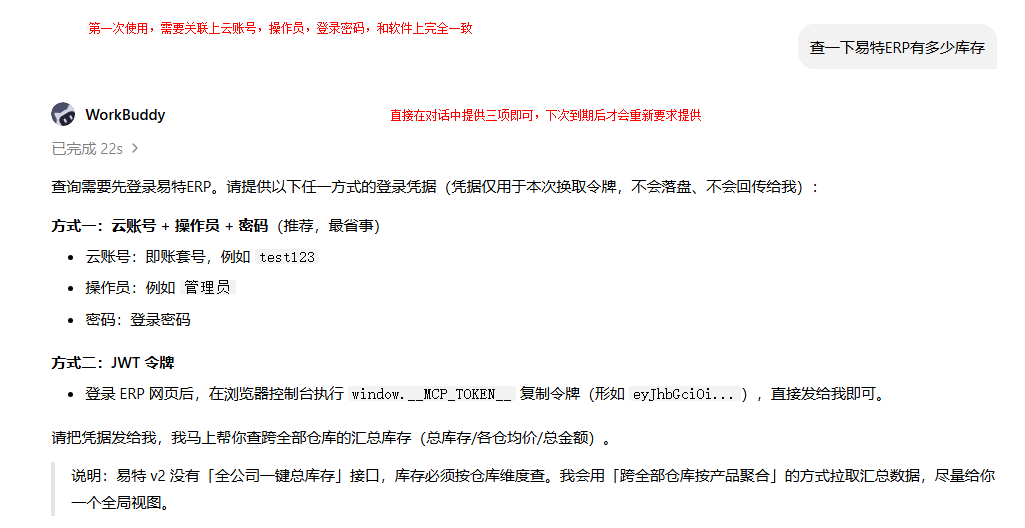
第 9 步 · 按提示报三项登录
首次使用还没登录 ERP,WorkBuddy 会自动向你询问凭证,并提供两种方式(推荐方式一,最省事)。
方式一 · 推荐(免复制长 JWT)
直接报:
复制我的云账号是 test123,操作员是 管理员,密码是 和易特ERP软件登陆密码一致
模型会调用 erp_login 工具,网关向 APIV2 换取 JWT 并存入本次会话。密码仅用于本次换令牌,不落盘、不会返回给模型。
方式二 · 备用(已有 JWT)
登录 ERP 网页 → F12 → Console 执行 window.__MCP_TOKEN__ 复制三段式令牌,然后说:
复制设置 ERP 令牌:eyJhbGciOi...
第 10 步 · 查看查询结果
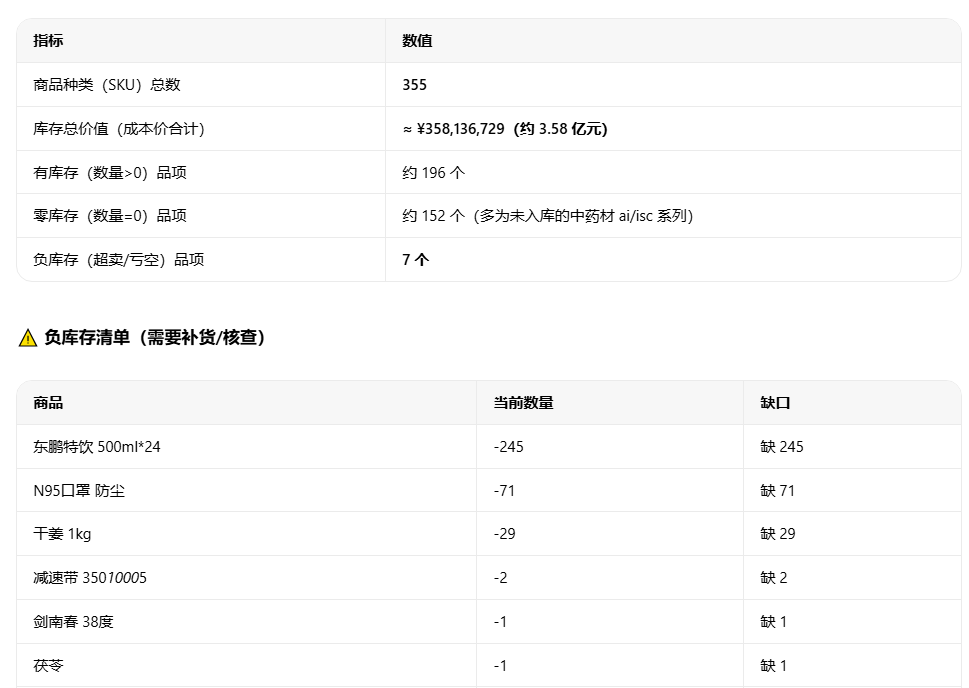
登录成功后 WorkBuddy 会按你的需求自动调用工具、把原始 ERP 数据汇总成清晰的报表(指标表 + 负库存清单)。
常见问题
? WorkBuddy 报「尚未登录 ERP」?
在对话里说三项凭证即可。如果已经报过一次但还是报这个,说明会话过期了(30 分钟无活动),重新报一次就行。
? 登录报「用户名或密码错误」?
核对 云账号/操作员/密码 三项是否正确。账号被锁定或密码过期也会这样。
? 报「ERP 令牌已失效」?
JWT 已过期(一般几小时到一天)。在对话里再报一次三项即可,无需改任何文件。
? mcp.json 被清空了 / 配置丢了?
已知坑:WorkBuddy 在连接器管理里做删除/信任等操作时可能把 mcp.json 重置为空。文件路径:C:\Users\你的用户名\.workbuddy\mcp.json。按第 5 步重新粘一遍 JSON 即可。